
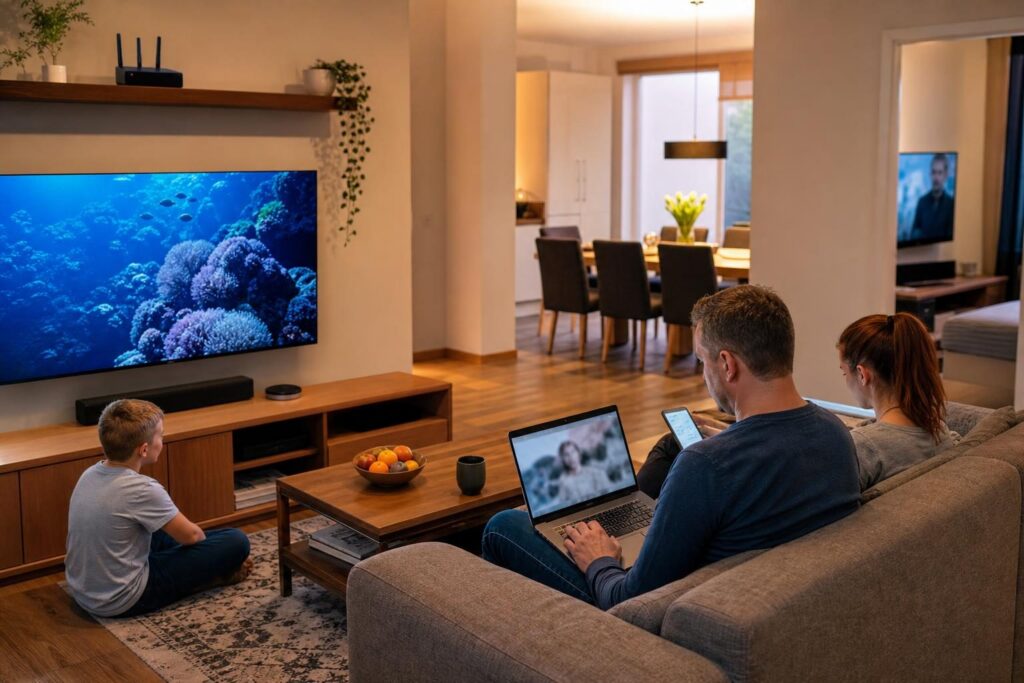
Telewizja internetowa na dwa telewizory jest możliwa, ale sposób korzystania z usługi zależy od warunków określonych przez dostawcę. W jednym domu można oglądać różne kanały w salonie i sypialni, korzystać z aplikacji na telewizorze oraz używać dodatkowego urządzenia, jednak nie każda usługa pozwala na dowolną liczbę jednoczesnych transmisji. Najważniejsze jest sprawdzenie, ile urządzeń może odtwarzać treści w tym samym czasie i czy drugi telewizor wymaga dodatkowego sprzętu.
W praktyce problemy z oglądaniem na wielu ekranach często nie wynikają z samej telewizji. Przyczyną bywa słaby zasięg Wi-Fi, grube ściany, przeciążony router albo połączenie telewizora przez niewłaściwe pasmo. W tym poradniku wyjaśniam, jak sprawdzić warunki usługi, jak podłączyć drugi telewizor oraz jak rozpoznać, czy problem dotyczy internetu, sieci domowej czy aplikacji.
Czy telewizję internetową można oglądać na dwóch telewizorach?
Dwa telewizory a liczba jednoczesnych transmisji
Telewizja internetowa na dwa telewizory wymaga przede wszystkim sprawdzenia limitu jednoczesnych transmisji. Jest to liczba ekranów lub urządzeń, które mogą w tym samym momencie odtwarzać program w ramach jednej usługi. Jeżeli warunki pozwalają na jedną transmisję, uruchomienie kanału na drugim telewizorze może zatrzymać pierwszy obraz albo wyświetlić komunikat o przekroczeniu limitu.
Limit nie zawsze oznacza liczbę telewizorów znajdujących się w domu. Czasem liczy się aktywne odtwarzanie, a czasem liczba zarejestrowanych urządzeń lub sposób logowania. Dlatego warto odróżnić posiadanie dostępu od jednoczesnego oglądania. Przykładowo rodzina może mieć aplikację zainstalowaną na telewizorze, tablecie i telefonie, ale niekoniecznie może uruchomić program na wszystkich ekranach naraz.
Przykład z domu rodzinnego
W mieszkaniu w bloku rodzice oglądają wiadomości w salonie, a dziecko chce w tym samym czasie uruchomić bajkę w sypialni. Jeśli usługa dopuszcza dwie równoczesne transmisje, oba telewizory powinny działać niezależnie. Jeśli dopuszcza tylko jedną, drugi ekran może nie odtworzyć programu mimo poprawnego internetu i prawidłowego hasła.
Wskazówka: przed zakupem dodatkowego telewizora lub dekodera sprawdź regulamin, instrukcję usługi albo panel klienta. Szukaj informacji o liczbie urządzeń, limitach jednoczesnego oglądania, wymaganym sposobie logowania oraz ewentualnej konieczności użycia dodatkowego dostępu. Warunki mogą się zmieniać, więc najważniejsza jest aktualna dokumentacja przypisana do konkretnej usługi.
Co sprawdzić w warunkach usługi telewizyjnej?
Urządzenia, aplikacje i dodatkowy dostęp
Warunki usługi powinny wyjaśniać, na jakich urządzeniach można oglądać telewizję internetową. Może to być dekoder, aplikacja w telewizorze Smart TV, przystawka multimedialna, komputer, tablet albo telefon. Smart TV to telewizor z systemem umożliwiającym instalowanie aplikacji i korzystanie z internetu bez osobnego komputera. Nie każdy model telewizora obsługuje każdą aplikację, dlatego przed konfiguracją trzeba sprawdzić zgodność urządzenia.
Warto również zwrócić uwagę na zasady dotyczące drugiego ekranu. Niektóre usługi pozwalają korzystać z aplikacji na wielu urządzeniach, ale ograniczają liczbę aktywnych transmisji. Inne wymagają dodatkowego urządzenia przy kolejnym telewizorze. Nie należy zakładać, że samo podłączenie telewizora do tej samej sieci Wi-Fi automatycznie daje mu dostęp do kanałów.
Logowanie i kontrola aktywnych urządzeń
Jeśli aplikacja nie działa na drugim telewizorze, sprawdź, czy wpisane dane logowania są prawidłowe i czy konto nie jest już używane na maksymalnej liczbie ekranów. Pomaga wylogowanie nieużywanych urządzeń, zamknięcie aplikacji na telefonie lub tablecie oraz ponowne uruchomienie telewizora. Nie warto wielokrotnie wpisywać hasła, jeśli komunikat wskazuje na limit transmisji, a nie błąd danych.
Przykład praktyczny: ktoś ogląda telewizję w salonie, a wcześniej uruchomił ten sam kanał na tablecie i pozostawił aplikację działającą w tle. Drugi telewizor może wtedy zostać potraktowany jako kolejna aktywna transmisja. Wskazówka: przygotuj listę urządzeń używanych w domu i sprawdź, na których naprawdę potrzebujesz aplikacji. Przy problemach z kontem korzystaj z oficjalnej pomocy usługi, zamiast instalować nieznane aplikacje lub korzystać z niepewnych instrukcji z internetu.
Szczegóły dotyczące telewizji internetowej i sposobów korzystania z usługi UNINET można sprawdzić na stronie telewizji internetowej. W razie wątpliwości dotyczących praw abonenta lub treści regulaminu warto sprawdzić aktualne informacje w dokumentacji usługi. Ogólne zasady mogą zależeć od rodzaju oferty i urządzenia.
Jak przygotować domową sieć na dwa telewizory?
Wi-Fi, kabel i rozmieszczenie urządzeń
Dwa telewizory mogą działać poprawnie nawet przy wielu innych urządzeniach w domu, ale sieć musi zapewniać stabilne połączenie. Wi-Fi to bezprzewodowa sieć, która łączy urządzenia z routerem bez użycia kabla. Jej jakość zależy od odległości, ścian, zakłóceń i możliwości konkretnego telewizora. W mieszkaniu w bloku gruba ściana żelbetowa może osłabiać sygnał znacznie bardziej niż zwykła ścianka działowa.
Jeśli telewizor stoi blisko routera, połączenie bezprzewodowe często wystarcza. Gdy znajduje się na piętrze, za kilkoma ścianami albo w drugim końcu domu, lepszym rozwiązaniem może być kabel sieciowy. Kabel zapewnia bardziej przewidywalne połączenie i nie jest tak podatny na zakłócenia jak Wi-Fi. Przy planowaniu instalacji warto przeczytać, czym różnią się kable sieciowe Cat 5e i Cat 6.
Router, punkt dostępowy i mesh
Router to urządzenie, które łączy domową sieć z internetem i rozdziela połączenie na telewizory, komputery oraz telefony. Jeżeli router znajduje się w centralnym miejscu mieszkania, jego zasięg może być wystarczający dla dwóch ekranów. W domu jednorodzinnym z piętrem i ogrodem sygnał może jednak słabnąć wraz z odległością. Pomaga wtedy punkt dostępowy, czyli urządzenie tworzące dodatkowy zasięg Wi-Fi w wybranej części domu.
Mesh to system kilku współpracujących punktów Wi-Fi, które tworzą jedną domową sieć i ułatwiają przemieszczanie się między pomieszczeniami. Nie zawsze trzeba od razu kupować dodatkowy sprzęt. Najpierw warto sprawdzić, czy router od operatora wystarcza w konkretnym mieszkaniu, korzystając z poradnika czy router od operatora wystarczy w domu. Wskazówka: ustaw router możliwie wysoko i centralnie, nie chowaj go w szafce oraz nie stawiaj obok dużych urządzeń elektrycznych.
Przy kilkunastu urządzeniach w sieci, pracy zdalnej, lekcjach online i dwóch telewizorach warto ograniczyć niepotrzebne obciążenie. Pobieranie dużych plików, kopie zapasowe zdjęć i aktualizacje mogą chwilowo pogorszyć płynność obrazu. Nie oznacza to od razu problemu z usługą telewizyjną. Najpierw sprawdź, czy drugie urządzenie nie zajmuje całego dostępnego połączenia oraz czy telewizor nie korzysta z bardzo słabego sygnału.
Jak podłączyć i sprawdzić drugi telewizor?
Bezpieczna kolejność konfiguracji
Najprościej rozpocząć od ustawienia drugiego telewizora w miejscu docelowym i podłączenia go do zasilania. Następnie wybierz połączenie z internetem: kabel sieciowy albo Wi-Fi. Przy Wi-Fi wybierz właściwą nazwę sieci i wpisz hasło dokładnie tak, jak zostało ustawione. Potem zainstaluj oficjalną aplikację telewizyjną, zaloguj się i sprawdź, czy można uruchomić kanał.
Test wykonuj najpierw wtedy, gdy pierwszy telewizor jest wyłączony. Jeżeli drugi działa, uruchom oba urządzenia i wybierz różne kanały. Taki test pozwala sprawdzić limit jednoczesnych transmisji. Jeśli obraz zatrzymuje się tylko na jednym telewizorze, zamień urządzenia miejscami albo sprawdź je w pobliżu routera. To prosty sposób na odróżnienie problemu z usługą od problemu z zasięgiem.
Co oznaczają typowe objawy?
Brak aplikacji w sklepie telewizora może oznaczać, że model lub jego system nie jest obsługiwany. Buforowanie, czyli zatrzymywanie obrazu podczas pobierania kolejnych fragmentów programu, zwykle wskazuje na niestabilne połączenie z siecią, słaby sygnał Wi-Fi albo chwilowe obciążenie. Komunikat o przekroczeniu liczby urządzeń wskazuje natomiast na ograniczenie konta, a nie na położenie routera.
Jeżeli obraz jest, ale dźwięk zanika, sprawdź przewód HDMI, ustawienia telewizora i urządzenie audio. Jeśli aplikacja zamyka się po uruchomieniu, zaktualizuj system telewizora i samą aplikację. Wskazówka: zapisuj dokładną treść komunikatu oraz godzinę wystąpienia problemu. Taka informacja ułatwia późniejszą pomoc techniczną i zapobiega zgadywaniu przyczyny.
Nie otwieraj obudowy urządzenia kończącego instalację światłowodową, zwanego ONT. ONT to zakończenie sieci światłowodowej, które przekazuje połączenie do routera. Nie przestawiaj go bez potrzeby, nie zginaj kabla światłowodowego, nie zmieniaj jego ustawień i nie resetuj go tylko dlatego, że drugi telewizor nie działa. Najpierw sprawdź aplikację, połączenie telewizora i limit transmisji.
Co zrobić, gdy telewizja nie działa na drugim ekranie?
Samodzielna diagnoza krok po kroku
Rozpocznij od sprawdzenia, czy internet działa na drugim telewizorze. Otwórz bezpieczną, znaną aplikację lub ustawienia sieci i zobacz, czy urządzenie jest połączone. Następnie uruchom ponownie telewizor oraz aplikację. Jeśli korzystasz z Wi-Fi, wykonaj próbę bliżej routera. Możesz także podłączyć telewizor kablem, o ile instalacja i urządzenie na to pozwalają.
- Sprawdź połączenie telewizora z siecią.
- Zweryfikuj logowanie i liczbę aktywnych transmisji.
- Zamknij aplikację na nieużywanych urządzeniach.
- Uruchom ponownie telewizor, aplikację i router.
- Porównaj działanie przez Wi-Fi i kabel.
Jeżeli pierwszy telewizor działa, a drugi nie, nie resetuj od razu całej instalacji. W domu z pracą zdalną, nauką dzieci i wieloma urządzeniami taki reset może przerwać ważne połączenia, a nie rozwiązać problemu. Sprawdź również, czy telewizor nie znajduje się w trybie oszczędzania energii ograniczającym działanie aplikacji oraz czy data i godzina urządzenia są ustawione automatycznie.
Kiedy zgłosić problem?
Zgłoszenie jest uzasadnione, gdy oba telewizory nie mogą połączyć się z usługą mimo poprawnego internetu, aplikacja pokazuje niejasny błąd albo problem powtarza się na różnych urządzeniach i przy połączeniu kablowym. W przypadku UNINET zgłoszenie można przekazać przez eBOK lub formularz kontaktowy. W opisie podaj, którego telewizora dotyczy problem, czy drugi ekran działał wcześniej oraz czy pojawia się konkretny komunikat.
Nie obiecuj sobie, że każdą usterkę rozwiąże zmiana kanału Wi-Fi. Czasem problem dotyczy konta, aplikacji, kompatybilności telewizora albo samej instalacji. Jeżeli samodzielna diagnoza nie pomaga, nie otwieraj ONT, nie odłączaj przypadkowych przewodów światłowodowych i nie przywracaj ustawień fabrycznych bez wyraźnej potrzeby. Takie działania mogą utrudnić rozpoznanie przyczyny.
W małej firmie lub jednoosobowej działalności telewizor może służyć także do wyświetlania informacji w recepcji albo poczekalni. W takim przypadku trzeba dodatkowo sprawdzić, czy warunki usługi pozwalają na dany sposób wykorzystania oraz czy liczba ekranów odpowiada rzeczywistemu zastosowaniu. Szczegóły prawne i umowne zawsze należy potwierdzić w aktualnych dokumentach usługi, ponieważ ten artykuł nie zastępuje porady prawnej.
FAQ
Czy jeden abonament pozwala oglądać telewizję na dwóch telewizorach?
To zależy od warunków konkretnej usługi. Najważniejsza jest liczba jednoczesnych transmisji, a nie samo posiadanie dwóch telewizorów w domu. Sprawdź regulamin, instrukcję lub panel klienta i zobacz, ile ekranów może odtwarzać program w tym samym czasie. Jeśli limit wynosi jeden, drugi telewizor może nie działać równocześnie, nawet gdy jest prawidłowo podłączony do Wi-Fi.
Czy drugi telewizor musi mieć osobny dekoder?
Nie zawsze. Drugi telewizor może korzystać z aplikacji, przystawki multimedialnej albo dodatkowego dekodera, zależnie od warunków usługi i zgodności urządzenia. Sam telewizor Smart TV nie gwarantuje dostępu do konkretnej aplikacji. Przed zakupem sprzętu sprawdź obsługiwany system, sposób logowania oraz zasady dotyczące dodatkowych urządzeń, aby uniknąć zakupu rozwiązania, którego nie da się wykorzystać.
Dlaczego na drugim telewizorze obraz się zacina?
Najczęstsze przyczyny to słaby sygnał Wi-Fi, grube ściany, duża odległość od routera, przeciążenie sieci albo problem z aplikacją. Sprawdź telewizor bliżej routera, a jeśli to możliwe, użyj kabla sieciowego. Zobacz również, czy inne osoby nie pobierają dużych plików. Jeżeli problem występuje także przy stabilnym połączeniu kablowym, sprawdź komunikat aplikacji i zgłoś sprawę dostawcy.
Czy można oglądać telewizję na telewizorze i telefonie jednocześnie?
Możliwość takiego korzystania zależy od limitu aktywnych transmisji. Telefon, tablet lub komputer może być liczony jako dodatkowy ekran, nawet jeśli jest używany tylko chwilowo. Zamknięcie aplikacji nie zawsze kończy sesję natychmiast, dlatego czasem trzeba się wylogować albo odczekać na zakończenie odtwarzania. Szczegóły należy sprawdzić w aktualnych warunkach usługi.
Podsumowanie
Oglądanie telewizji internetowej na dwóch telewizorach wymaga sprawdzenia trzech rzeczy: limitu jednoczesnych transmisji, zgodności urządzeń oraz jakości domowej sieci. Najpierw przeczytaj warunki usługi, potem skonfiguruj drugi telewizor przez oficjalną aplikację lub właściwe urządzenie. Jeśli pojawia się buforowanie, sprawdź Wi-Fi, odległość od routera i możliwość użycia kabla. Jeśli pojawia się komunikat o limicie, problem dotyczy zasad konta, a nie zasięgu.
W bloku szczególną uwagę zwróć na grube ściany i zakłócenia, a w domu piętrowym na rozmieszczenie routera oraz dodatkowych punktów dostępowych. Nie otwieraj i nie resetuj ONT bez potrzeby oraz nie zginaj kabla światłowodowego. Gdy podstawowe kroki nie pomagają, przygotuj opis objawów i skorzystaj z oficjalnego zgłoszenia. Sprawdź możliwości telewizji internetowej UNINET i dobierz rozwiązanie do liczby ekranów używanych w domu.